Matrix Sport Lab 免费版
视频动作对比,一步到位
产品简介
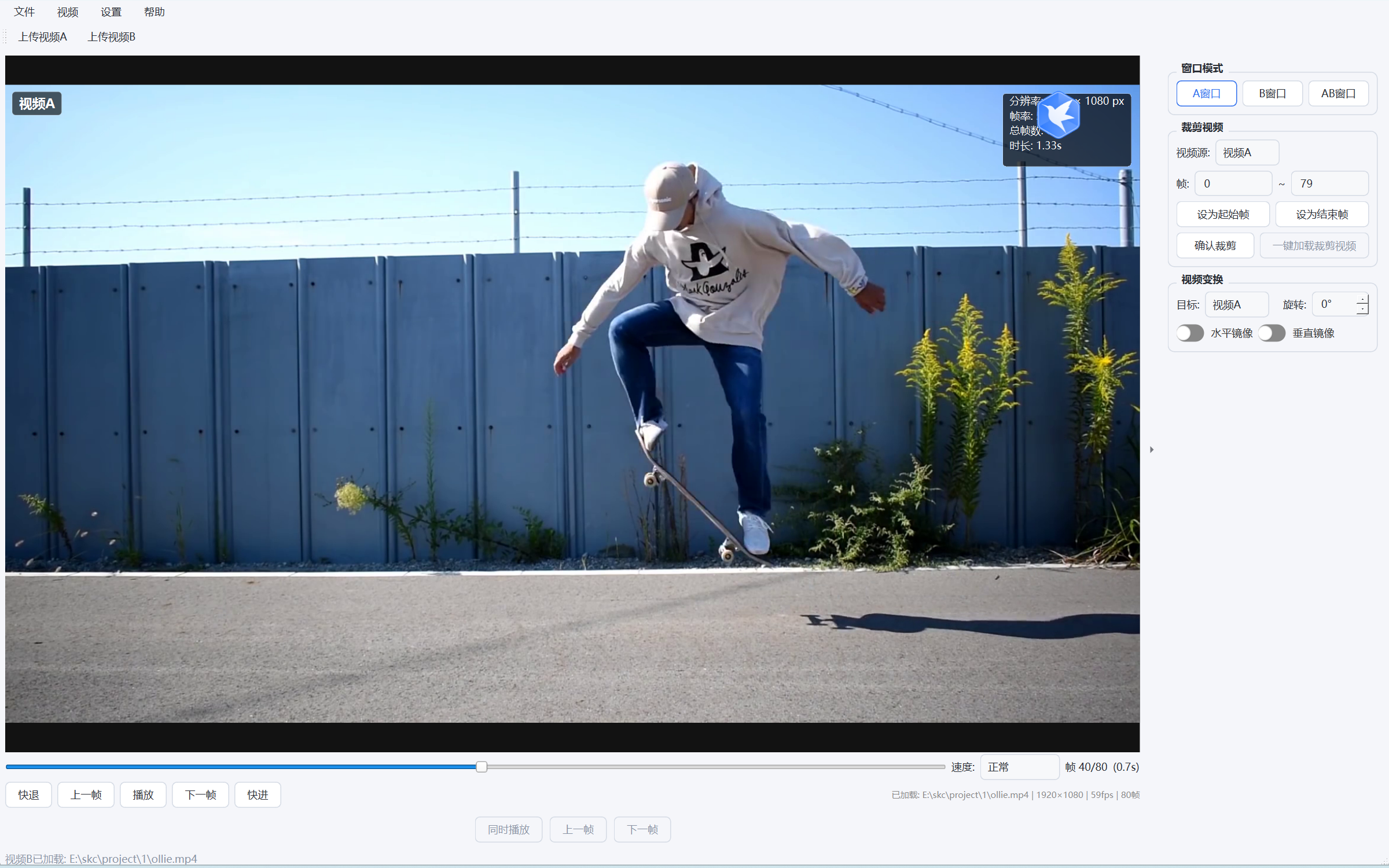
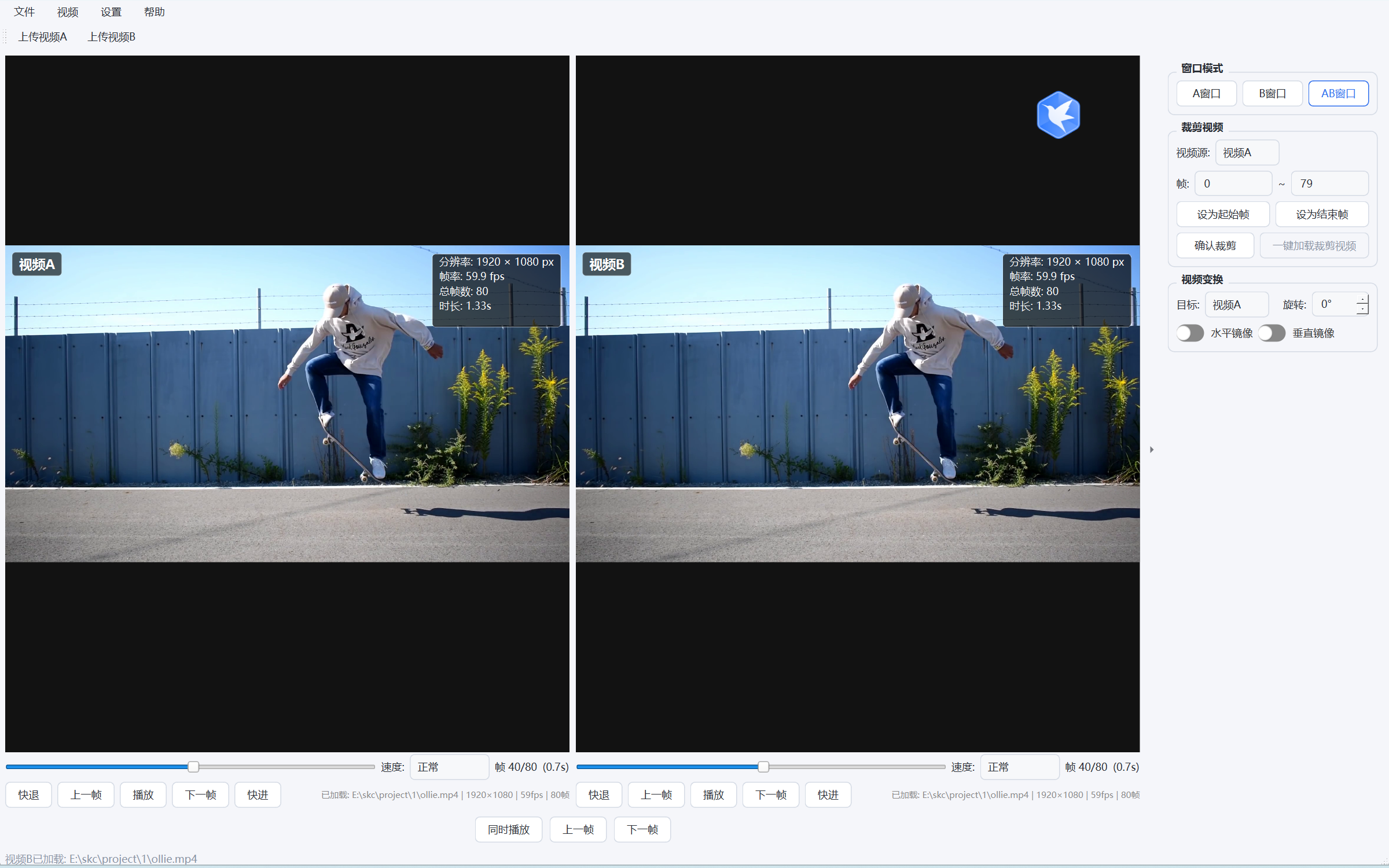
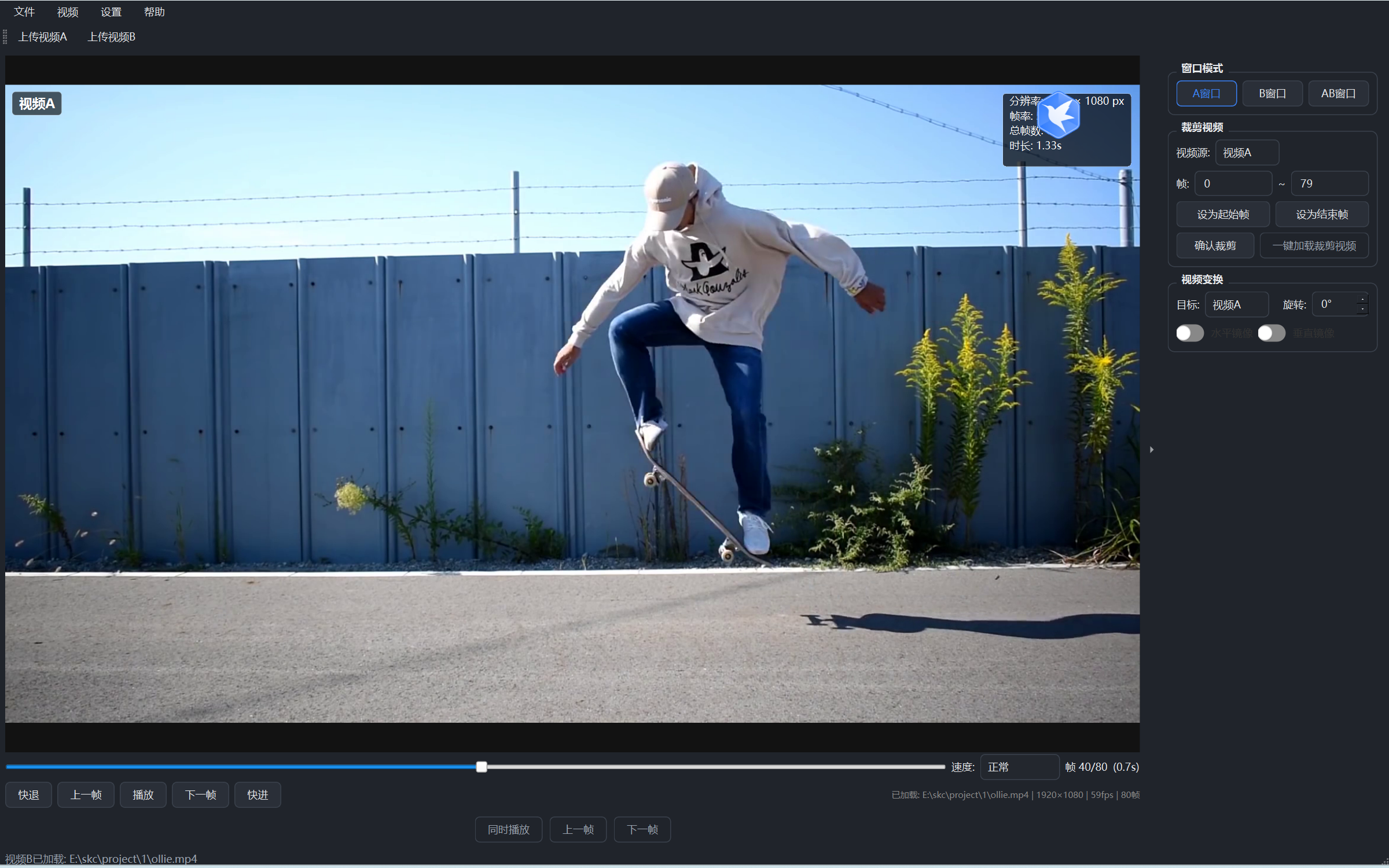
免费版主窗口:视频区定格在运动员起跳腾空的动作瞬间,右侧为控制面板,底部为播放控制栏
右侧「窗口模式」分组:A 窗口 / B 窗口 / AB 窗口三种模式一键切换
AB 双窗口模式:左右两路视频同步并排,同时定格在腾空动作同一瞬间,逐秒对比差异

播放控制栏:进度条 + 快退 / 上一帧 / 播放 / 下一帧 / 快进,一帧一帧看清每个瞬间
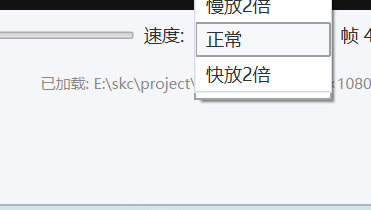
播放速度下拉:慢放 20 / 10 / 5 / 2 倍、正常、快放 2 倍共六档任选
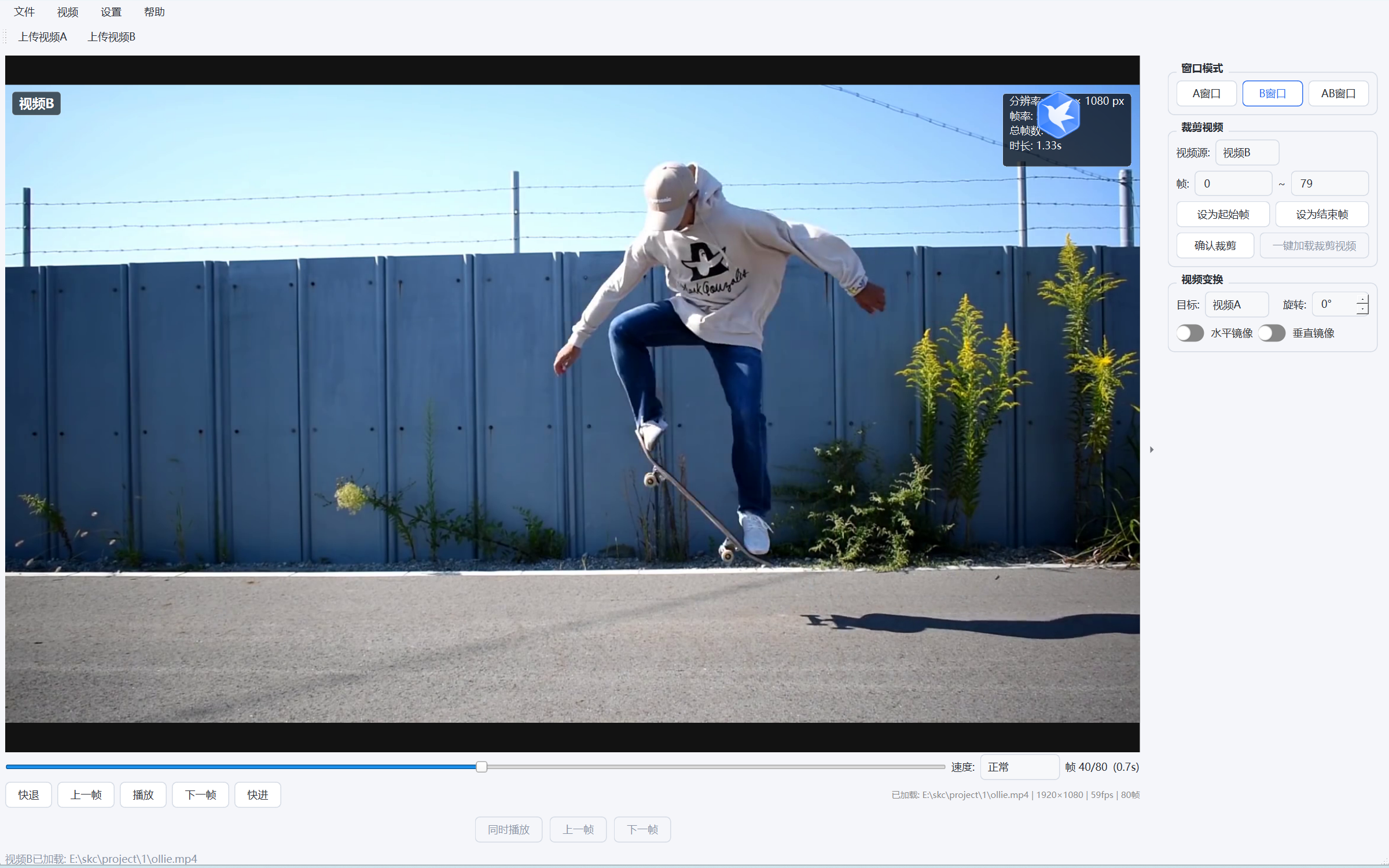
视频播放器:打开运动录像即可流畅播放,支持慢放与逐帧回放
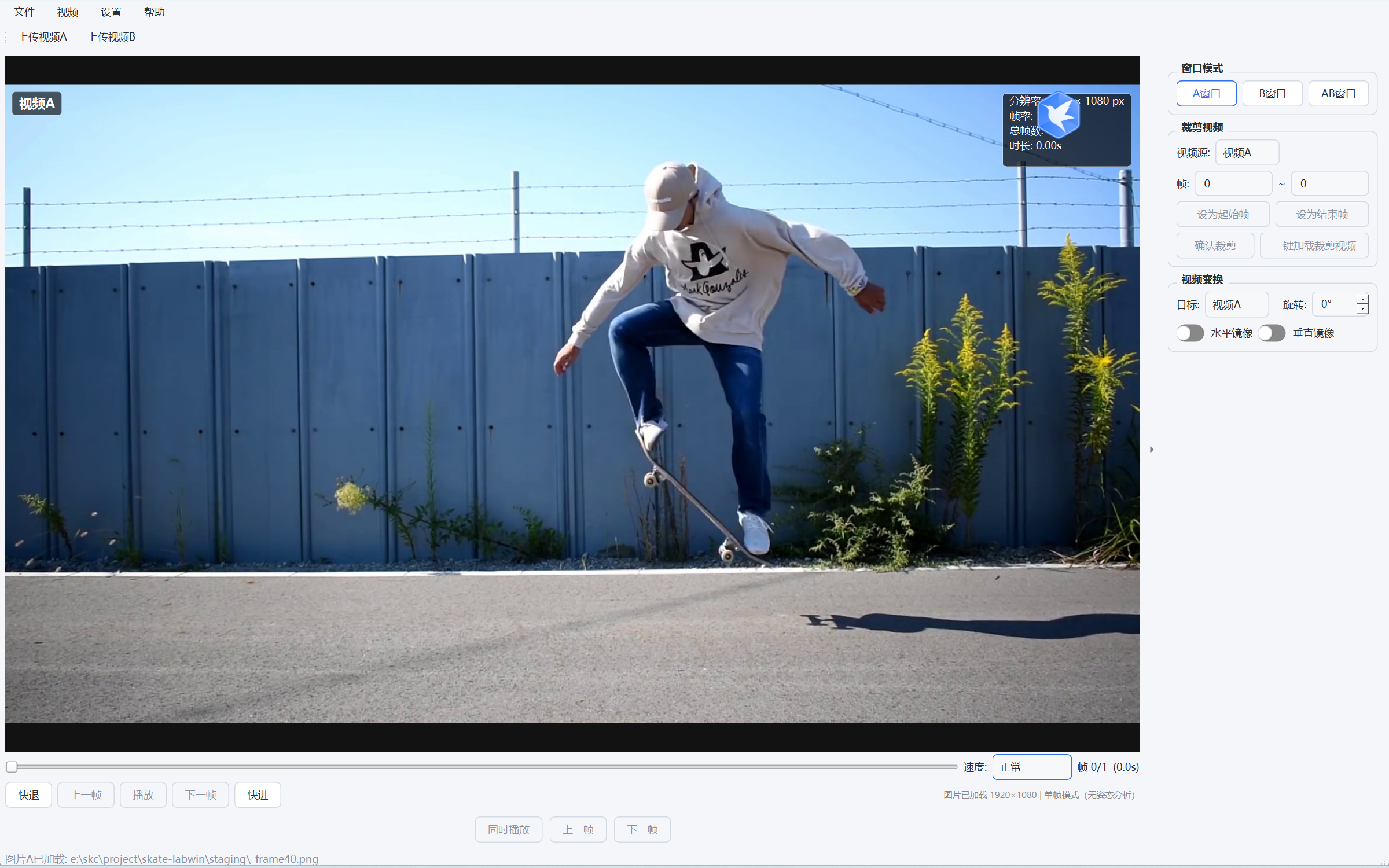
图片查看器:JPG / PNG / BMP 图片直接导入,单帧定格放大细看
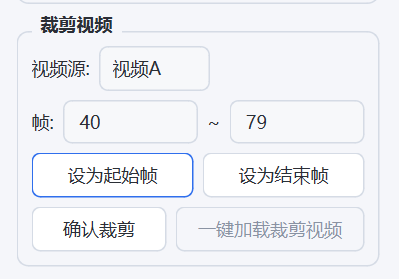
控制面板「裁剪视频」分组:选择视频源,设置起止帧后裁剪导出
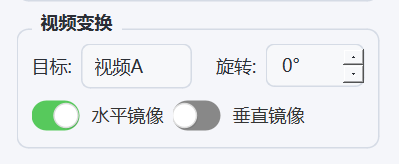
控制面板「视频变换」分组:旋转角度与水平/垂直镜像开关
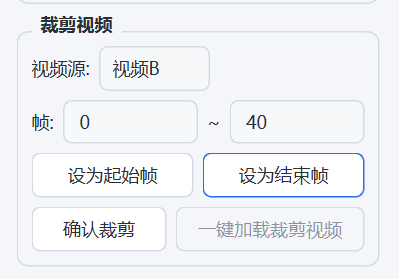
「裁剪视频」分组可分别对视频 A / 视频 B 设置各自的起止帧区间
深色黑主题界面:夜晚或投影场景下更护眼、更专注
想看清学员动作和标准示范差在哪、差多少?把两路视频同步并排,一起慢放、逐秒细看,动作细节尽收眼底。完全免费、无需登录、无需会员,装上就能用——教练只用一双眼睛,就能一眼锁定问题,教学立刻有方向。
核心功能
- 单/双窗口切换:一个窗口看单部视频,两个窗口左右并排同步对比
- 双视频同步控制:同时播放/暂停、同步前进后退,两路画面严丝合缝对齐
- 逐秒细看:暂停后任意细看每一瞬间,任何动作细节都不漏过
- 变速回放:慢速到 2 倍速之间随你调,发力过程看得明明白白
- 视频播放器:多格式视频流畅播放,MP4 / AVI / MOV 直接打开即播
- 图片查看器:JPG / PNG / BMP 图片直接导入查看,单帧定格看清细节
- 片段裁剪:截取关键动作存下导出,随时回看、随手分享
- 画面调节:可旋转、可镜像,任何拍摄角度都能摆正,不修改原文件
- 对比范围:视频 A/B 各设各的区间,灵活自在、互不打扰
- 界面皮肤:蓝、深色、活力橙、清新绿主题随意切换
- 功能边界:AI 动作识别、标尺与参考线等为通用版会员功能,免费版不提供
功能介绍 · 图文详解
界面一目了然,零上手成本
- 视频显示区:展示当前画面,窗口可自由缩放
- 播放控制栏:播放/暂停、进度条、速度调节与帧号/时长显示
- 右侧控制面板:窗口模式、裁剪视频、视频变换三组功能区
免费版无需登录、无需会员,安装即可使用。它擅长双视频同步对比:通过并排同步 + 慢放 + 逐秒回看,让教练用肉眼直接看清动作差异——不包含 AI 识别、骨架显示。下面按「核心功能」逐项图文详解,点击上方任一功能即可跳到对应说明。
① 单/双窗口切换:一个窗口看一部,两个窗口做对比
- 单窗口看单部:一个窗口显示一部视频,画面更大更专注
- 双窗口做对比:左右并排显示两路视频,同步对比差异
- 三种模式切换:A 窗口 / B 窗口 / AB 窗口一键切换
② 双视频同步控制:两路画面严丝合缝
1
进入双视频:点击右侧「AB窗口」,主窗口分为左右两个显示区。
2
加载两路:分别点击左右区域的「上传视频A / 上传视频B」,例如学员动作 vs 标准示范。
3
同步播放:勾选底部「同时播放」,两路保持按帧同步,任一路拖进度,另一路跟随。
③ 逐秒细看:每一瞬间都不漏过
- 逐帧步进:用「上一帧 / 下一帧」一帧一帧看动作细节
- 快进快退:一次跳转多帧,快速定位关键动作
- 帧号与时间:实时显示当前帧号与已播放时长
④ 变速回放:快慢随你调
- 六档速度:慢放 20 / 10 / 5 / 2 倍、正常、快放 2 倍
- 放慢看透:把发力过程放慢,关键细节看得明明白白
- 随时切换:播放中随时调整速度,不影响当前进度
⑤ 视频播放器:多格式流畅播放
- 多格式支持:MP4 / AVI / MOV 等常见格式直接打开即播
- 速度可控:慢放与逐帧回放,关键动作看得更清楚
- 进度可控:拖动进度条或点击上一帧/下一帧,快速定位动作瞬间
⑥ 图片查看器:单帧定格看得清
- 直接看图:JPG / PNG / BMP 图片直接导入查看
- 单帧定格:把关键动作截图导进来,放大查看动作细节
- 视频/图片对照:配合视频窗口,图片与视频并排对照更直观
⑦ 片段裁剪:提取关键动作片段
1
设为起始帧:播放到需要截取的开始位置,点击「设为起始帧」。
2
设为结束帧:播放到结束位置,点击「设为结束帧」。
3
确认裁剪:点击「确认裁剪」,选择保存路径,即可导出该区间的视频片段。
裁剪功能用于提取关键动作片段(如一次成功的腾空起跳),方便单独留存、发给学员或再次对比。
⑧ 画面调节:旋转、镜像摆正画面
- 旋转角度:0 / 90 / 180 / 270° 旋转,摆正拍摄角度
- 水平镜像:一键左右翻转,从同一方向对比左右对称动作
- 不修改原文件:仅改变显示方式,源视频保持不变
⑨ 对比范围:A/B 各设各的区间
1
选择视频源:在「视频源」下拉中选择视频 A 或视频 B。
2
分别设范围:为 A、B 各设各的起止帧区间,灵活自在、互不打扰。
3
加载区间:点击「一键加载裁剪视频」载入所选区间,专注对比关键片段。
⑩ 界面皮肤:四套主题随意切换
- 四套皮肤:默认蓝、深色黑、活力橙、清新绿
- 即时生效:菜单「设置 → 皮肤」一键切换
- 自动记忆:切换后自动保存,下次启动沿用
想了解更完整的图文操作说明?点击右侧「查看在线手册」按钮,阅读逐章节讲解。
你的视频不会离开这台电脑。 视频与图片全程在本机处理:不上传、不需要云端账号、不收集使用行为。
运行配置建议
免费版不包含 AI 动作识别,仅做视频播放与对比;上表为覆盖通用版的保守配置,实际运行更宽松。
| 项目 | 最低(能跑) | 推荐(好用) | 最优(大素材/多任务) |
|---|---|---|---|
| 操作系统 | Windows 10 1809 及以上(64 位) | Windows 10 22H2 / Windows 11 64 位 | Windows 11 64 位 |
| CPU(Intel / AMD) | Intel Core i3-6100 / i3-8100;AMD Athlon 200GE / Ryzen 3 1200 | Intel Core i5-10400 / i5-12400;AMD Ryzen 5 3600 / 5600 | Intel Core i7-12700 / i7-13700;AMD Ryzen 7 5800X / 7700X |
| 内存 | 4 GB | 8 GB(建议 16 GB) | 32 GB |
| 硬盘 | 预留 1 GB(机械硬盘可用) | SSD,预留 2 GB | NVMe SSD,预留 4 GB 以上 |
| 显卡(核显 / 独显) | 核显即可(HD 530 / UHD 630) | Iris Xe / UHD 770(可选 GTX 1650 / RX 6400) | RTX 4060 / RX 7600 / Arc B580 |
| 显示分辨率 | 1280×800 | 1920×1080 | 2560×1440 或双屏 |
| 视频素材 | 1080p30 H.264 | 1080p60 H.264 | 4K30 H.264 |
使用约束
- 仅支持 Windows 10(1809 及以上)/ Windows 11 的 64 位系统;不支持 Windows 7/8、32 位系统与 ARM 版 Windows。
- 4 GB 内存为单任务下限;双路视频同步分析建议 8 GB 以上(推荐 16 GB)。
- 4K 与 H.265 素材可播放,但解码与内存开销明显上升;H.265 长 GOP 素材的逐帧定位可能存在偏差。
- 安装后占用约 0.5~0.7 GB;裁剪与导出会额外生成视频文件,建议预留磁盘空间。